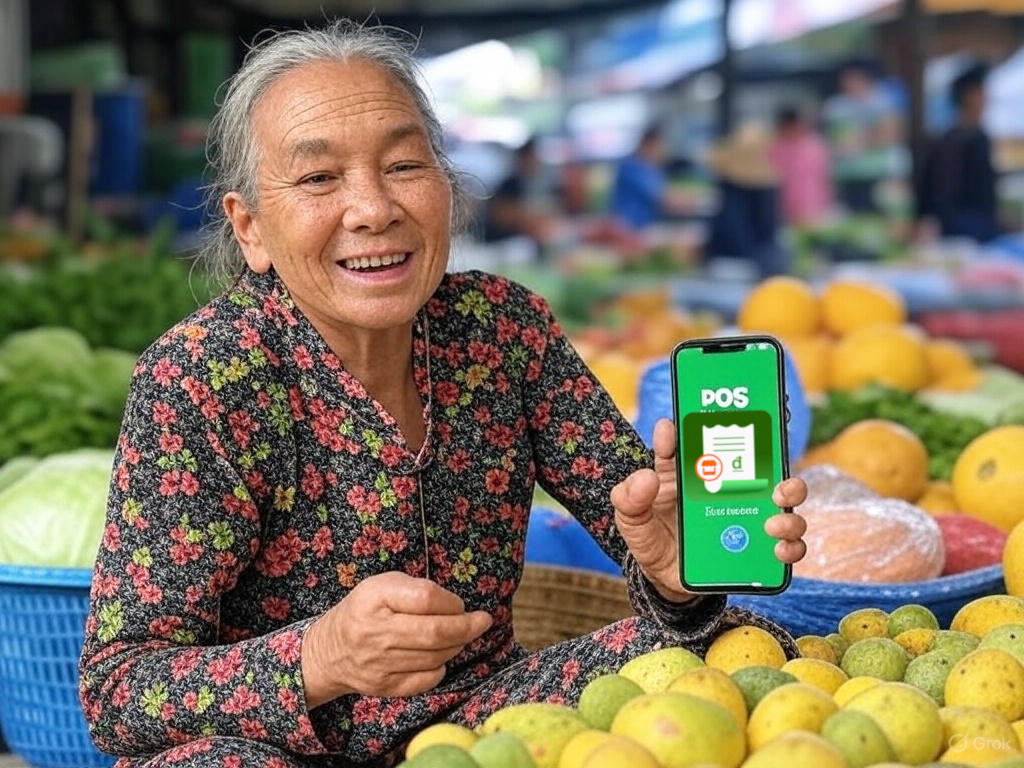
Hướng Dẫn Sử Dụng Cơ Bản POS Mua Đây
POS Mua đây là ứng dụng quản lý bán hàng trên điện thoại, phù hợp với cửa hàng nhỏ và tiểu thương cần ghi nhận bán hàng, quản lý hàng hóa, theo dõi công nợ và xem báo cáo doanh thu một cách đơn giản.
Bài viết này hướng dẫn cách sử dụng cơ bản POS Mua đây theo đúng trình tự thực tế, giúp bạn nhanh chóng thiết lập cửa hàng và bắt đầu bán hàng hiệu quả.
1. Cài đặt và đăng nhập POS Mua đây
- Tải ứng dụng POS Mua đây từ Google Play (Android) hoặc App Store (iOS).
- Mở ứng dụng sau khi cài đặt hoàn tất.
- Đăng nhập bằng tài khoản đã có hoặc đăng ký tài khoản mới theo hướng dẫn trong ứng dụng.
Sau khi đăng nhập, bạn sẽ thấy các tab chính: Tính tiền, Hàng hoá, Thông báo và Cài đặt.
2. Thiết lập thông tin cửa hàng ban đầu
Trước khi bán hàng, bạn nên thiết lập đầy đủ thông tin cửa hàng để hóa đơn và báo cáo hiển thị chính xác.
- Vào Cài đặt → Thông tin cửa hàng.
- Nhập tên cửa hàng, số điện thoại, địa chỉ.
- Thêm ảnh đại diện cửa hàng (nếu có).
Thông tin này sẽ được sử dụng khi in hoặc gửi hóa đơn cho khách hàng.
3. Quản lý hàng hoá và tồn kho
3.1. Tạo nhóm hàng hoá
- Vào Hàng hoá → Quản lý nhóm hàng.
- Chọn Thêm nhóm hàng và đặt tên theo từng loại sản phẩm.
3.2. Thêm và chỉnh sửa sản phẩm
- Vào Hàng hoá → Thêm sản phẩm.
- Nhập tên hàng, giá bán, giá nhập và số lượng tồn kho.
- Chọn nhóm hàng phù hợp và lưu lại.
Bạn có thể chỉnh sửa hoặc xoá sản phẩm trực tiếp trong danh sách hàng hoá khi cần.
4. Bán hàng và tạo hoá đơn
- Vào Tính tiền → Bán hàng.
- Tạo hoá đơn mới.
- Thêm sản phẩm bằng cách tìm theo tên hoặc quét mã vạch.
- Chọn khách hàng hoặc để mặc định là khách lẻ.
- Kiểm tra tổng tiền và thông tin đơn hàng.
Sau khi hoàn tất, bạn có thể in hoặc gửi hoá đơn cho khách, sau đó nhấn Xong để kết thúc giao dịch.
5. Quản lý khách hàng và nhà cung cấp
5.1. Quản lý khách hàng
- Khi lập hoá đơn bán hàng, chọn Khách hàng để mở danh sách.
- Thêm mới khách hàng bằng tên, số điện thoại, địa chỉ hoặc lấy từ danh bạ.
- Có thể thêm nợ ban đầu cho khách nếu cần.
5.2. Quản lý nhà cung cấp
- Vào Tính tiền → Nhập hàng.
- Chọn Nhà cung cấp để thêm mới hoặc chỉnh sửa thông tin.
6. Theo dõi và quản lý công nợ
Công nợ được ghi nhận tự động khi số tiền thanh toán nhỏ hơn giá trị hoá đơn.
- Công nợ bán hàng gắn với khách hàng.
- Công nợ nhập hàng gắn với nhà cung cấp.
Để xem chi tiết công nợ:
- Vào Báo cáo → Sổ công nợ.
- Xem lịch sử phát sinh, số tiền nợ cũ và nợ mới.
- Có thể xuất ảnh sổ công nợ để gửi cho khách hoặc in ra giấy.
7. Xem báo cáo và thống kê doanh thu
- Vào Tính tiền → Báo cáo.
Tại đây, bạn có thể:
- Xem báo cáo bán hàng theo ngày, tuần, tháng.
- Xem báo cáo nhập hàng và số tiền đã trả.
- Thống kê xuất – nhập – tồn kho hàng hoá.
- Xuất file Excel doanh thu, chi phí phục vụ kê khai thuế.
8. Các thiết lập quan trọng trong POS Mua đây
- Thiết lập máy in hoá đơn (Wifi, Bluetooth hoặc POS).
- Bật bán hàng online và nhận đơn đặt hàng.
- Thiết lập tích điểm khách hàng và sử dụng điểm để giảm giá.
- Cấu hình mẫu hoá đơn, cỡ giấy và cỡ chữ in.
Kết luận
Với các thao tác cơ bản trên, bạn đã có thể sử dụng POS Mua đây để bán hàng, quản lý hàng hoá, theo dõi công nợ và kiểm soát doanh thu hằng ngày.
Khi đã quen sử dụng, bạn có thể tiếp tục khai thác các tính năng nâng cao để quản lý cửa hàng hiệu quả và tiết kiệm thời gian hơn.